
 通用步骤
2026/9/7大约 2 分钟使用指南
通用步骤
从 CC-Switch 官方项目 的 Releases 安装桌面版本。
第一步:打开客户端
安装后打开 CC-Switch。顶部图标对应不同客户端,右侧的加号用于新增供应商;不是给上游账号续费或新建本站密钥的入口。
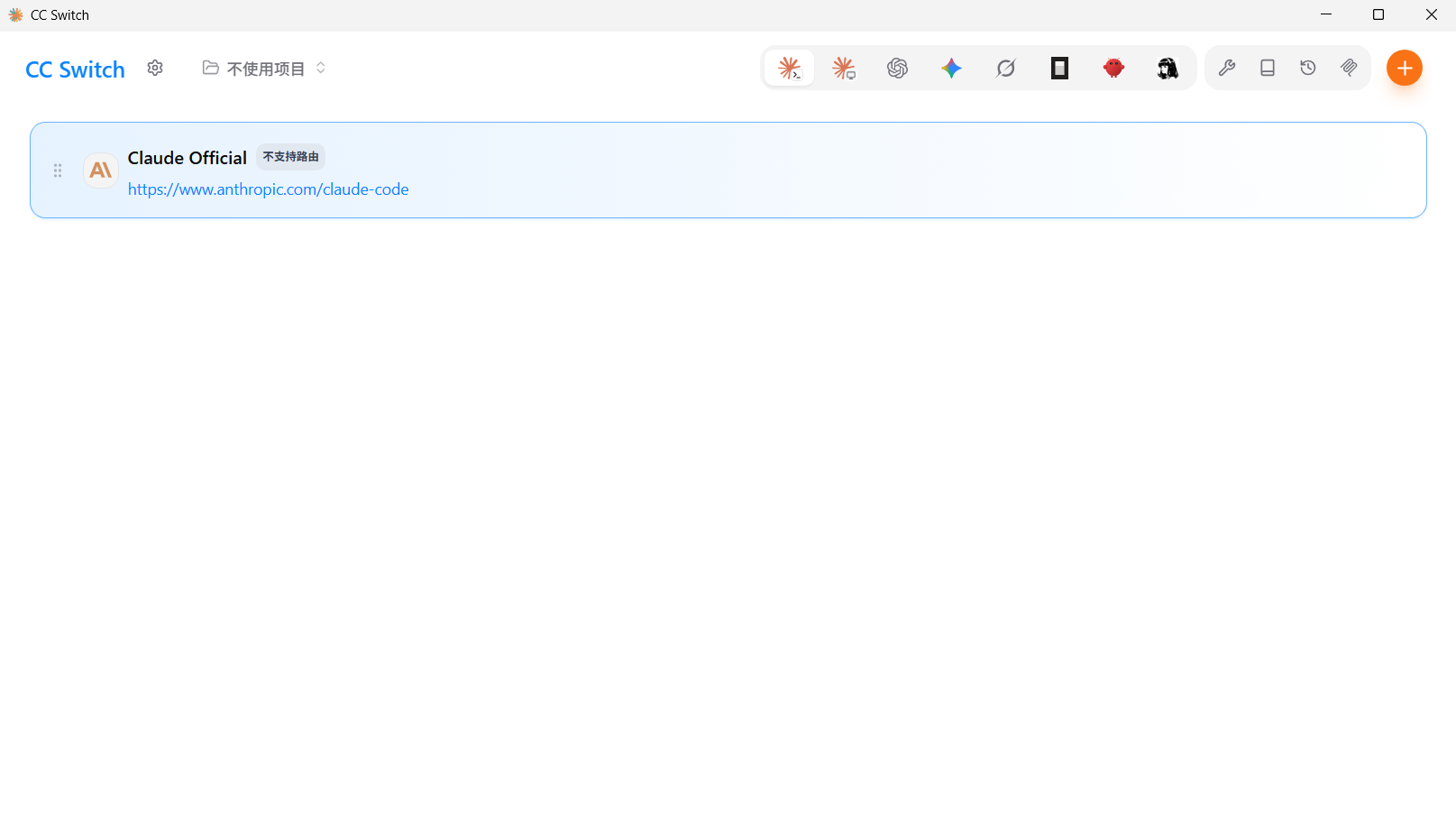
第二步:选择客户端页签
准备使用 Codex 就选 ChatGPT 标志的 Codex 页签;准备使用 Claude Code 就选 Claude Code 页签。选择的是客户端协议,不代表一定调用官方 Claude 或 OpenAI 订阅。
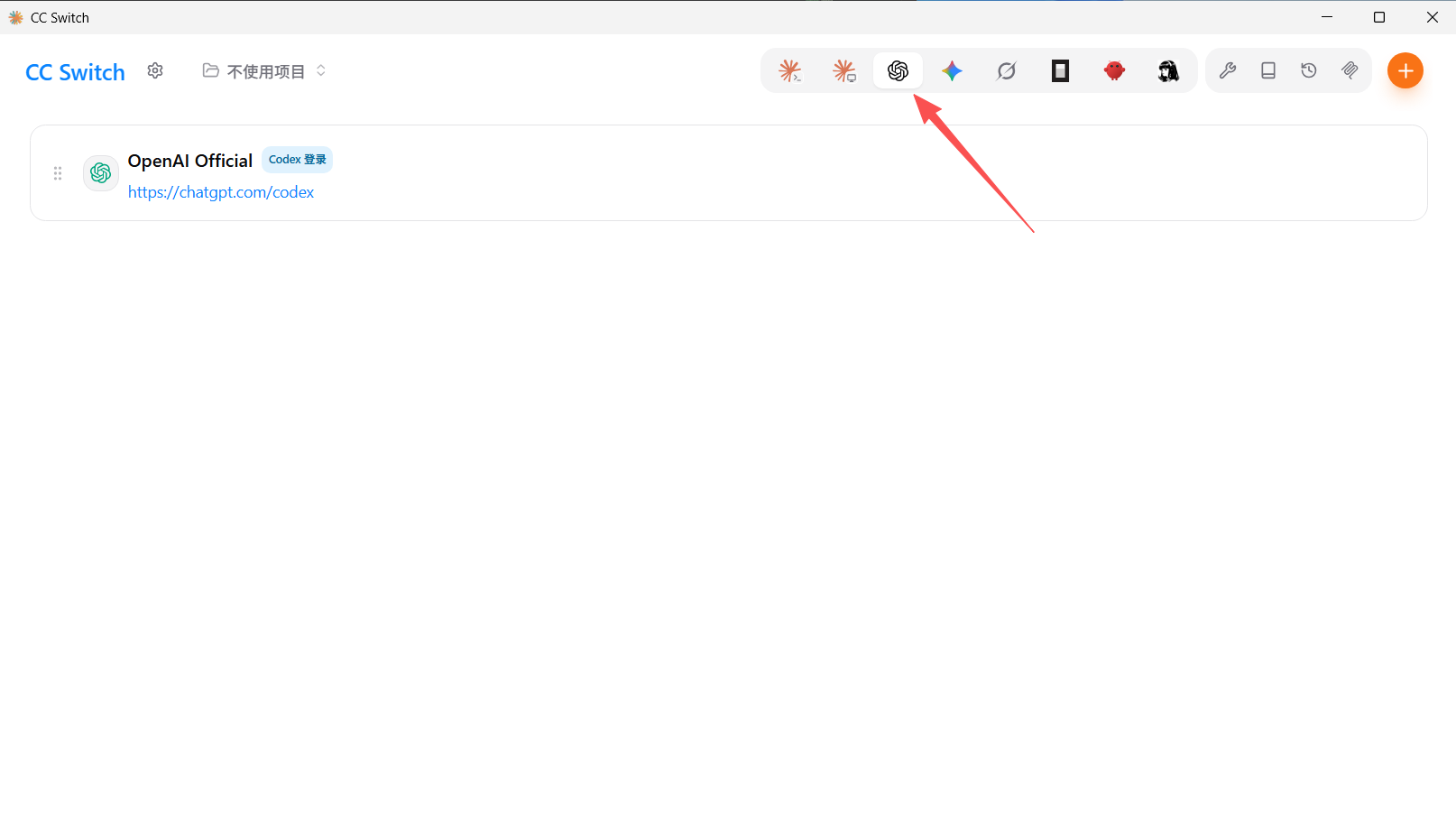
第三步:添加本站自定义配置
- 选择要配置的客户端页签,如 Claude Code 或 Codex。
- 添加自定义供应商,按厂商命名,例如
ai6xer-gpt、ai6xer-minimax。 - 填写 API 地址、自己的对应厂商密钥与模型 ID。
- 启用该供应商;重启相应客户端或终端以确认配置已读取。
选择“自定义配置”
不要选择其他服务商的预设。本站的 API 地址是 https://api.ai6xer.cc;是否添加 /v1,按对应教程填写。
一个客户端里要用两个厂商,就建两套配置,各持一把对应密钥。切换前先保存当前任务,避免运行中的进程仍然沿用旧环境。
首次导入已有配置时保留原来的官方登录配置,不需要删除。切回官方登录后产生的上游用量可能绕过本站账本,不能归属到你的网关密钥。
第四步:验证正在用哪套配置
保存配置后,确认刚添加的供应商处于“使用中”。打开新终端,启动相应 CLI,先发送一句简短文字。然后在本站“使用日志”检查是否产生了对应请求。
客户端界面插图参考 PackyAPI 的 CC-Switch 图文教程,本站地址和密钥以本文为准。