
快速开始
快速开始
从这里开始
登录账号、创建密钥、检查环境、配置客户端。
沿着下面四步完成接入,详细操作也可以从左侧目录单独查看。
第一步:登录账号
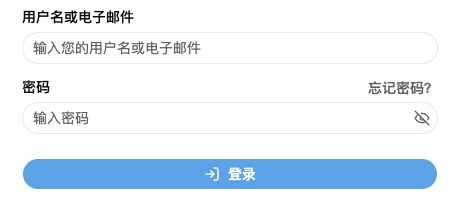
- 使用管理员分配给你的成员账号登录,不共用管理员账号。
- 首次登录后进入个人设置,修改初始密码。
- 保留自己的登录方式;在另一台电脑上使用时,仍登录自己的账号。
不需要注册或购买套餐
当前站点供已开通的成员使用,不开放自行注册。钱包点数由管理员管理,余额不足仍可能阻止请求;账号无法登录时联系为你开通账号的管理员。
第二步:创建 API 密钥
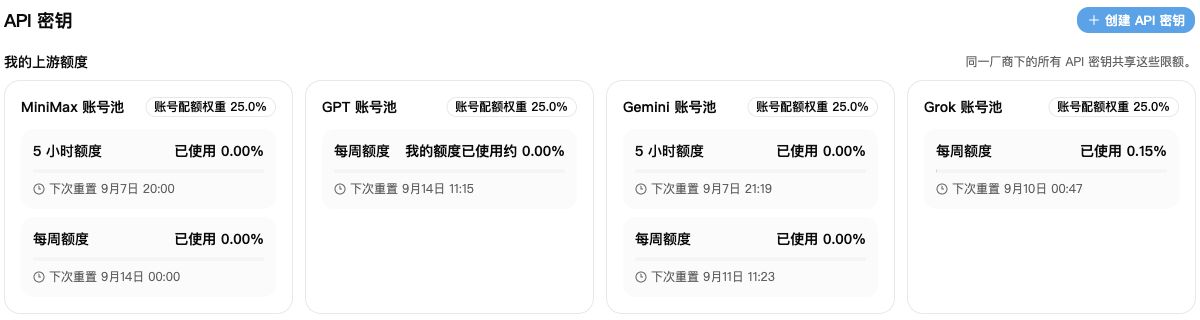
进入控制台的 API 密钥页面,点击“创建 API 密钥”。
选择厂商分组
密钥对应的是模型厂商,不是客户端名称。例如用 Codex 调用 GPT,就选择 gpt 分组。
| 想使用的厂商 | 密钥分组 |
|---|---|
| GPT | gpt |
| MiniMax | minimax |
| Gemini | gemini |
| Grok | grok |
填写密钥信息
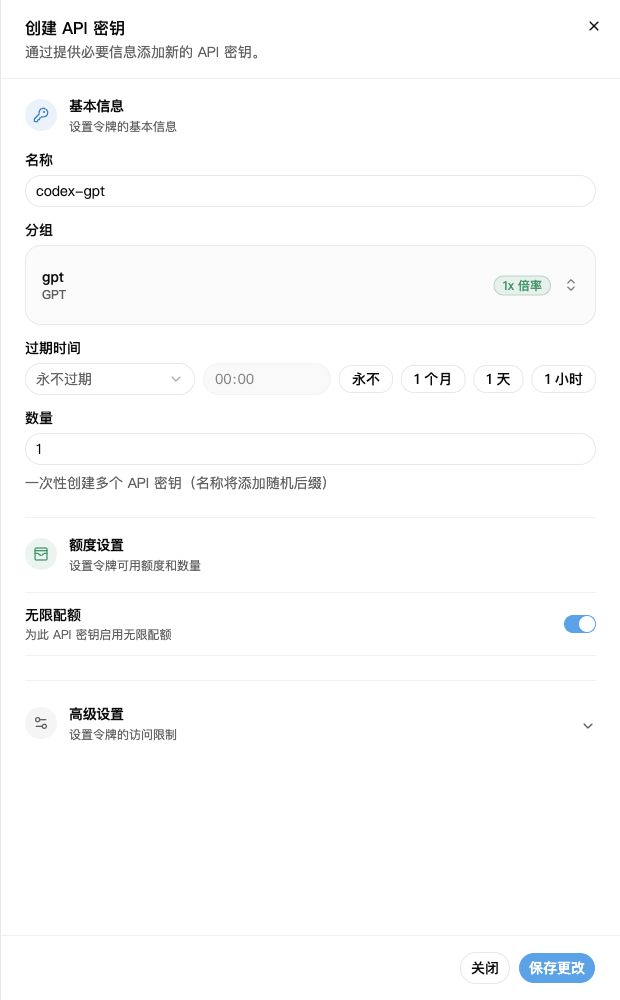
- 名称:用“工具 + 厂商”区分,例如
codex-gpt。 - 分组:选择要使用的厂商;找不到分组时请管理员检查你的成员资格。
- 过期时间:按使用期限设置,短期测试建议设置到期时间。
- 密钥额度:可另设小限额。“无限额度”不会解除钱包或厂商份额限制。
- 模型限制:可进一步缩小范围,但不能借此开放其他厂商。
创建后把密钥填入客户端的凭据输入框。不要贴到群聊、提交到 Git 或出现在公开截图中。
填写完成后点击“保存更改”。回到密钥列表,找到刚创建的名称,复制密钥并粘贴到客户端的 API Key 字段。不要把钱包点数或额度百分比当成密钥。
分组一定要选对
GPT 密钥不能调用 Gemini 模型。同一用户的多把 GPT 密钥共享一份 GPT 额度,不会因创建新密钥获得额外份额。
查看分组可用模型
从顶部导航进入 模型广场,在左侧选择同一个厂商分组,查看该分组中的模型。客户端需要模型 ID 时,复制完整 ID,不要用自己起的显示名代替。
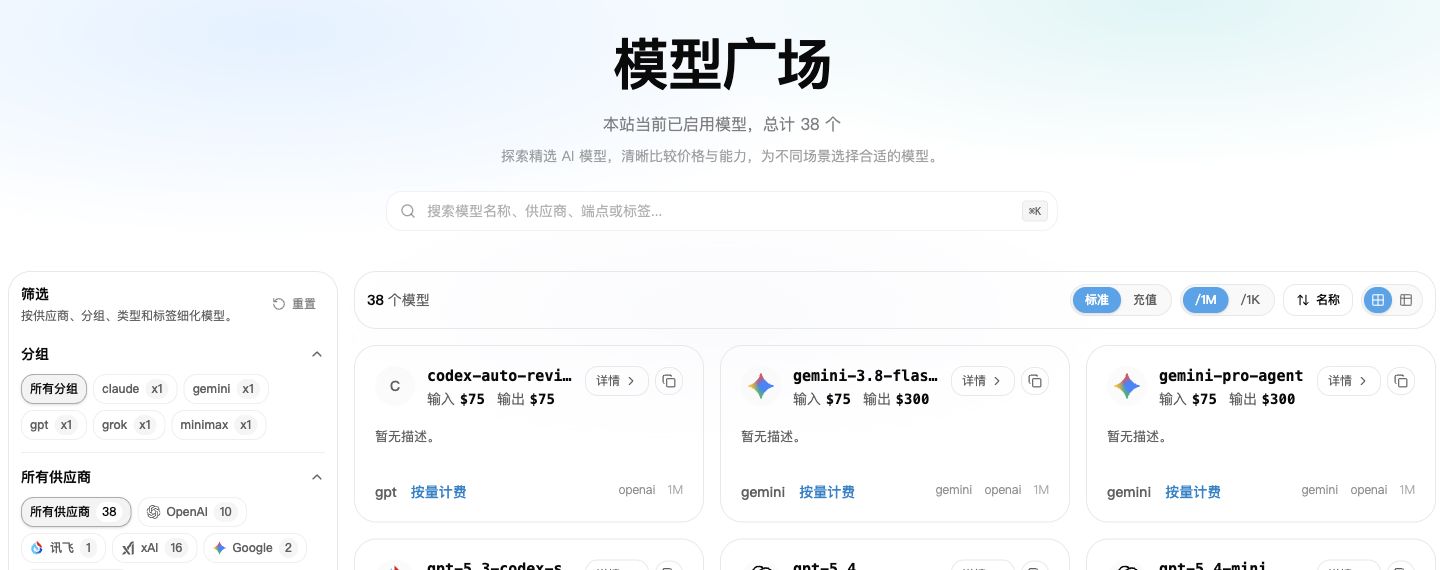
如果广场能看到某个模型,但你手中的密钥调用不到,优先核对密钥分组和模型限制。广场不是“这把密钥必定能调用所有模型”的证明。
第三步:检查环境
先确认电脑能打开 控制台。API 请求使用我们自己的网关地址;安装包下载或客户端的其他服务可能还需要访问外部网站。
通过 npm 安装 CLI 时,先在终端检查:
node --version
npm --version
不是所有客户端都依赖 Node.js,具体要求见各自教程。接着用自己的厂商密钥 查询模型列表,这个检查不发起模型推理。
模型列表和实际调用是两步
列表接口返回成功,只代表密钥和列表接口可用。配置完成后还要先做一次简短请求,再验证图片、工具调用等功能。
第四步:配置客户端
API 地址
大多数 OpenAI 兼容客户端的 Base URL 填:
https://api.ai6xer.cc/v1Claude / Anthropic Base URL 填:
https://api.ai6xer.cc不要把控制台地址当成 API
token.ai6xer.cc 是管理和查看额度的页面,docs.ai6xer.cc 是文档。完整请求 URL 和 Base URL 也不同,避免重复拼接成 /v1/v1。
选择接入方式
使用 CC-Switch 时,在顶部先切换到要配置的客户端。下面以 Codex 页签为例:
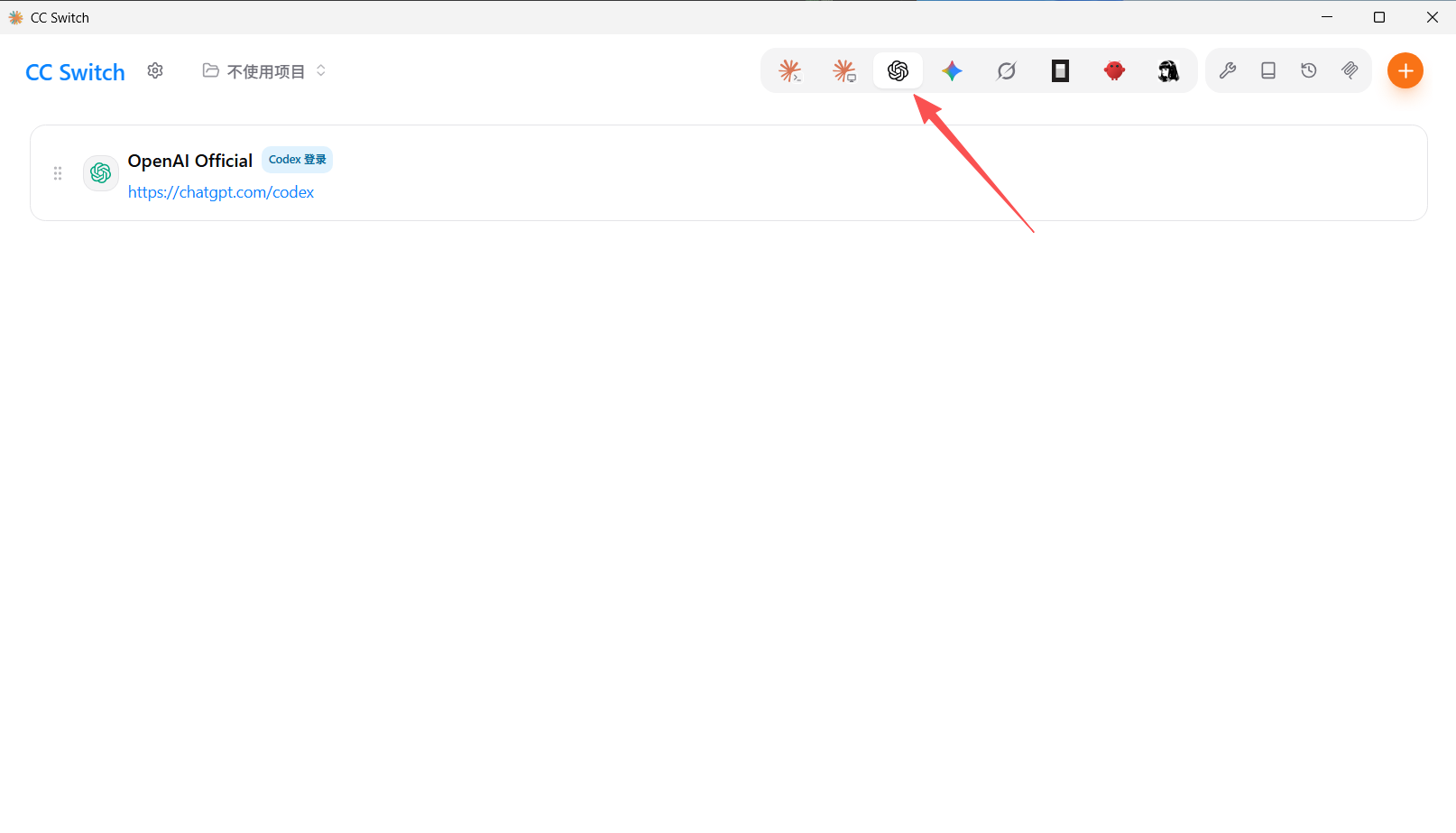
- 统一管理 CLI 配置:CC-Switch
- GPT 编程:Codex
- Anthropic 格式编程:Claude Code
- Grok 编程:Grok Build
- 自定义厂商与模型:OpenCode · Hermes
当前没有独立 Claude 或 Kimi 账号池。协议兼容不等于完整保留官方产品的全部功能,具体支持范围以对应教程为准。
配好后,查看自己的额度
返回 API 密钥页面,查看各厂商账号池的“已使用”和重置时间。这里显示的是你自己的份额使用率,不是所有成员合计。
“账号配额权重 25%”表示你分得池容量的四分之一;“已使用 40%”表示你已用了这四分之一中的 40%,不是全池用了 40%。没有 5 小时窗口的账号不会显示 5 小时额度。