
 Codex 配置
2026/9/7大约 2 分钟使用指南
Codex 配置
第一步:切换到 Codex
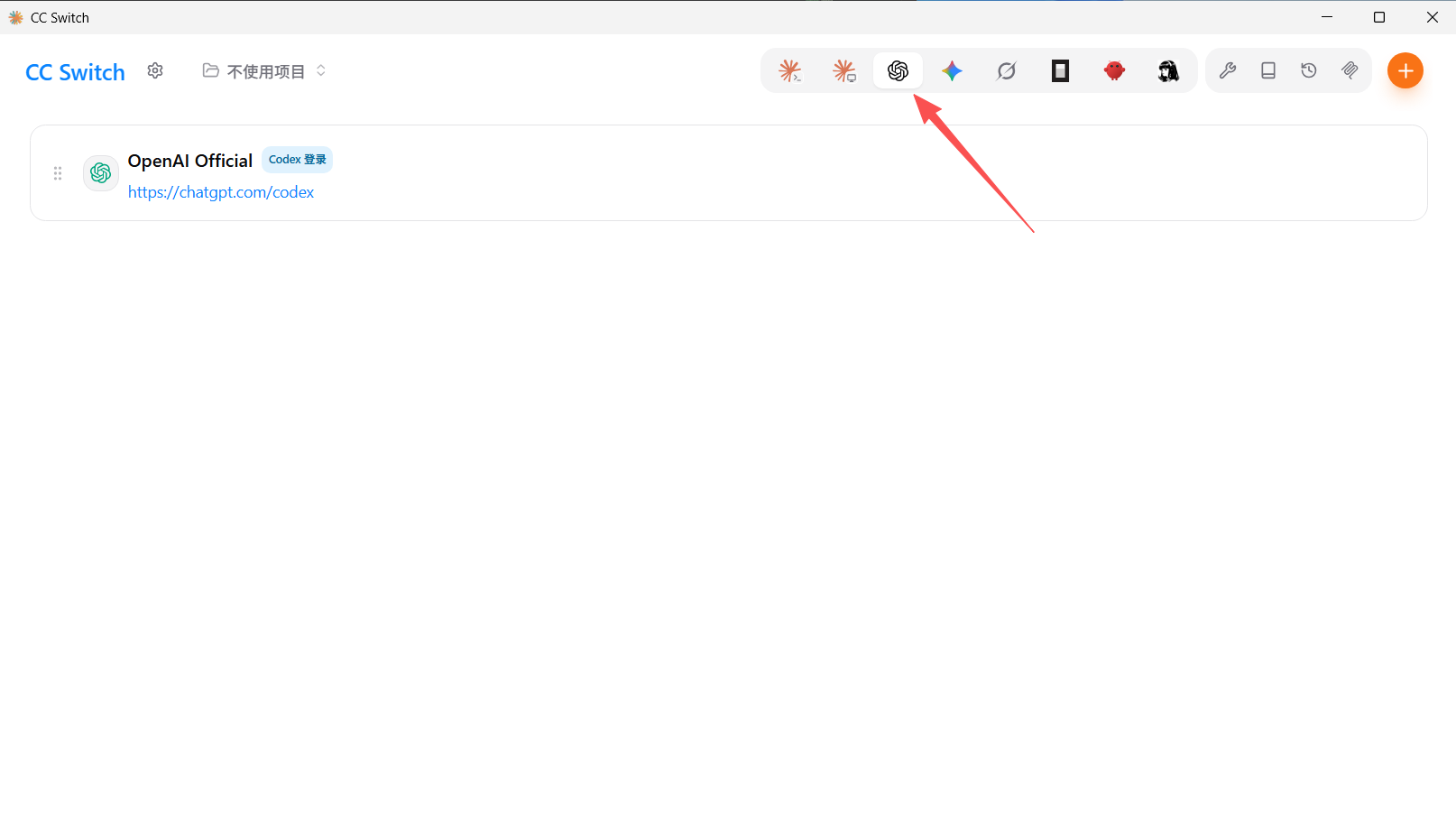
打开 CC-Switch,在顶部选择 Codex 页签。下面图示中箭头指向的就是该入口。
第二步:添加自定义供应商
点击右上角加号,选择“自定义配置”。不要选择 PackyCode 或其他服务商预设;我们填自己的网关。
| 字段 | 值 |
|---|---|
| 名称 | ai6xer-gpt |
| Base URL | https://api.ai6xer.cc/v1 |
| API Key | 自己的 gpt 分组密钥 |
| 协议 | Responses |
| 模型示例 | gpt-5.6-luna |
如果编辑 TOML 片段,使用 wire_api = "responses"。不要把域名直接当未加引号的 TOML 表名,建议提供商 ID 用 ai6xer_gpt。
先拿到对应厂商密钥
API Key 填的是你在本站创建的 gpt 分组密钥,不是 OpenAI 登录密码,也不是 MiniMax 分组密钥。创建密钥。
第三步:启用并检查
- 保存新增配置,在供应商列表中点击它的“启用”。
- 关闭正在运行的 Codex 会话,打开一个新终端再启动。
- 检查实际选中的提供商、模型和思考强度。
- 发送一次简短请求,在本站“使用日志”核对模型与时间。
不删除官方配置
可以保留原来的 OpenAI Official 配置,以便以后切换。官方登录与本站 API 密钥是两条不同的调用路径;通过官方登录产生的用量不会自动归属到本站个人账本。
启用后核对 Codex 实际选中的提供商与模型。手动配置。
常见配置错误
- 模型不存在:检查模型 ID 是否完整、密钥是否属于
gpt分组。 - 404 或路径错误:Codex 的 Base URL 使用带
/v1的地址,避免多加一层/v1。 - 配置后没有变化:旧进程可能还持有旧配置,重开终端和 Codex 后再验证。
- 额度拦截:查看本站额度页和错误码,不要通过新建另一把同厂商密钥尝试领取额外份额。
客户端界面插图参考 PackyAPI 图文教程。