
 创建 API 密钥
2026/9/7大约 2 分钟使用指南
创建 API 密钥
进入 API 密钥,点击“创建 API 密钥”。
第一步:打开密钥页面
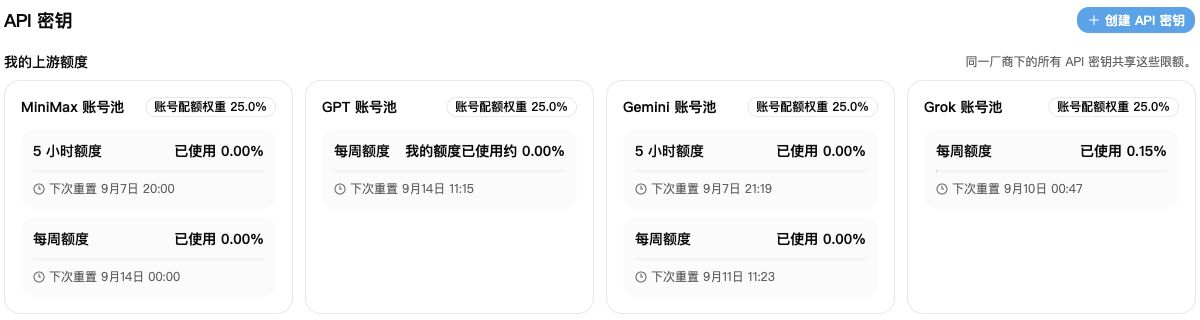
如果浏览器还没登录,先完成 登录账号。不要直接把上游账号的 API key 发给其他成员,大家各自在这个页面创建自己的密钥。
第二步:填写密钥信息
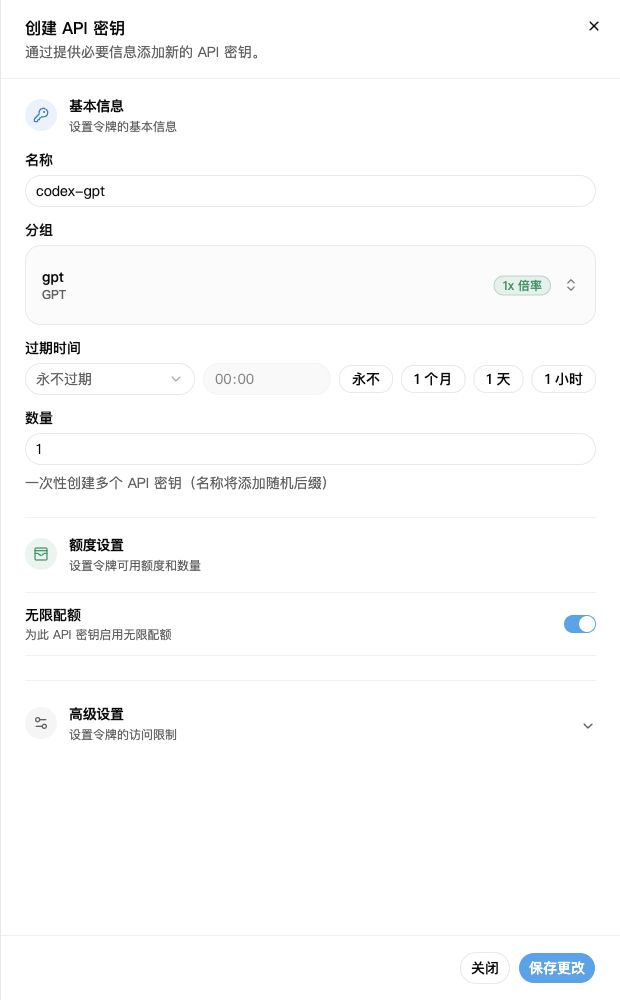
| 字段 | 建议填写 |
|---|---|
| 名称 | 用途 + 厂商,例如 codex-gpt、work-minimax |
| 分组 | 选择 minimax、gpt、gemini 或 grok 中需要的一项 |
| 过期时间 | 按使用期限设置;短期测试建议设置到期时间 |
| 密钥额度 | 可以另设较小限额;无限额度只关闭这把密钥的独立限额,不解除账号池或钱包限制 |
| 模型限制 | 可以进一步缩小到所需模型;不能借此开放其他厂商 |
| IP 白名单 | 只有确定自己的出口 IP 稳定时再填,避免换网络后被拦 |
创建后把密钥填写到客户端的凭据输入框。不要将它提交到 Git、贴到群聊或公开截图。泄露后应撤销这把密钥并新建。
第三步:保存并接入客户端
- 核对名称和分组。用 GPT 模型选
gpt,用 MiniMax 模型选minimax,不要按工具名称猜厂商。 - 点击“保存更改”,回到列表中找到新建密钥。
- 使用列表的复制按钮,把完整密钥粘贴到客户端的 API Key 字段。
- Base URL 填对应教程给出的 API 地址,不是控制台或文档地址。
不要误解“无限配额”
它只是不为这把密钥额外设独立上限。成员钱包、厂商池份额和上游套餐的限制仍然存在。
密钥共享的是什么
同一用户、同一厂商的所有密钥共用该用户的份额。你可以按电脑或工具分别建密钥,创建两把 GPT 密钥不会得到两份 GPT 额度。GPT 密钥失败不会自动改用 Gemini 账号。
找不到所需分组时,先检查管理员是否已把你加入该账号池,以及分组是否对你开放。厂商与模型。