
 Claude Code 配置
2026/9/7大约 1 分钟使用指南
Claude Code 配置
第一步:选择 Claude Code 页签
在顶部选择 Claude Code。不要误选 Claude Desktop,它们是两个不同客户端。
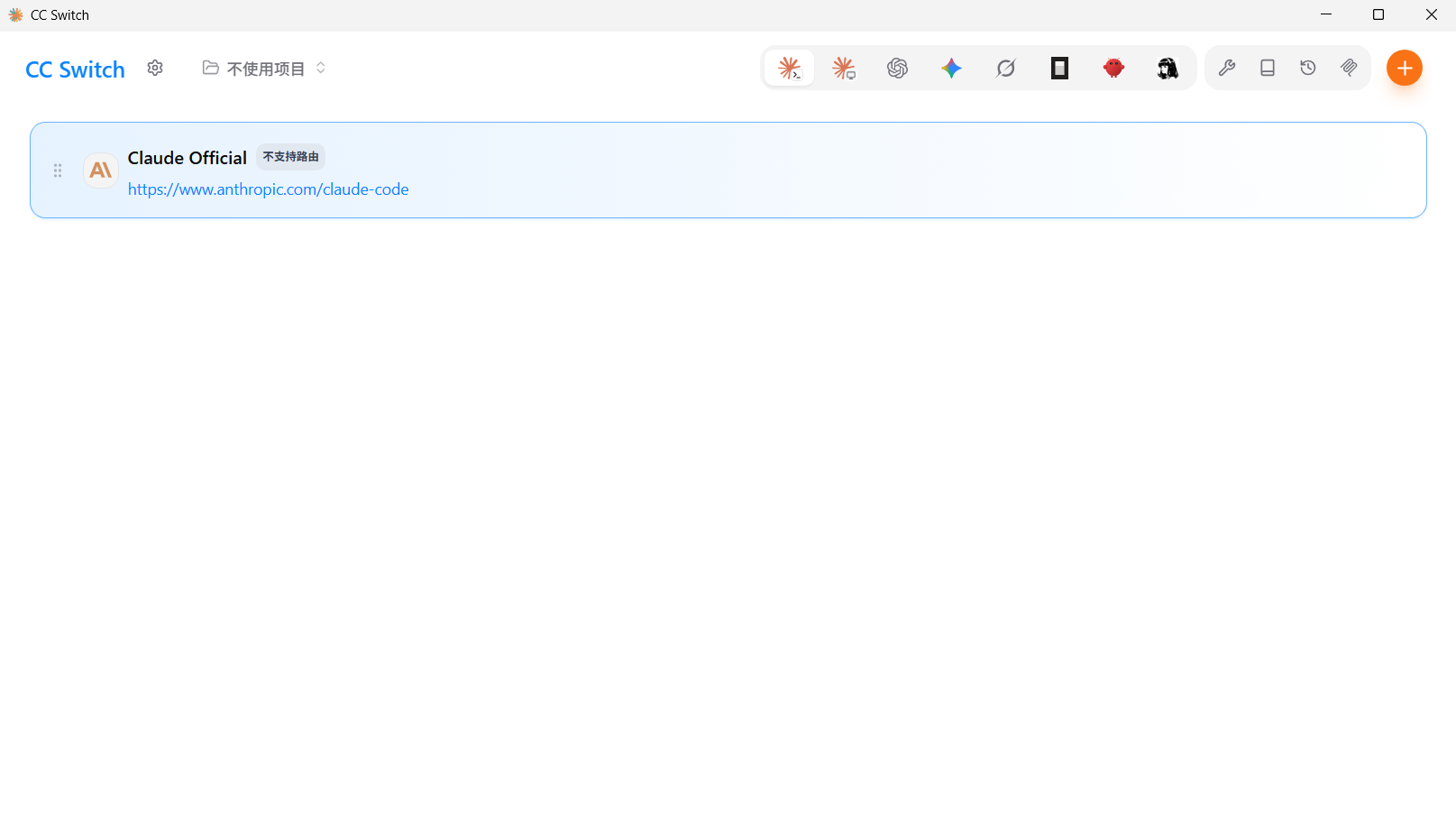
第二步:填写 MiniMax 接入信息
点击右上角加号,选择“自定义配置”,按下表填写:
| 字段 | 示例 |
|---|---|
| 名称 | ai6xer-minimax |
| Base URL | https://api.ai6xer.cc |
| API Key / Auth Token | 自己的 minimax 分组密钥 |
| 模型 | MiniMax-M3 |
同时检查默认 Opus / Sonnet / Haiku 的模型映射,避免辅助调用仍选择分组外模型。完整变量说明。
客户端名不等于模型厂商
这里用 Claude Code 作为客户端,但上游模型是 MiniMax。API Key 必须是 minimax 分组;不要把这个配置当成官方 Claude 订阅。
第三步:启用和验证
保存后在列表启用这套配置,重新打开终端,再启动 Claude Code。先做一次简短对话,再验证文件读取与工具调用。在本站“使用日志”核对实际请求是否落到 MiniMax 模型。
保存并启用后先验证简短请求,再验证工具调用。显示名可以自定义,模型 ID 不可随意改名。本站当前没有 Claude 厂商池,不应把这个配置命名为“官方 Claude 订阅”。
如果默认辅助模型仍然报“找不到模型”,优先检查 Opus / Sonnet / Haiku 映射,而不是继续更换密钥。
客户端界面插图参考 PackyAPI 图文教程。